37创客科创中心

 找回密码
 立即注册
查看: 1601|回复: 4

行空板扩展板 介绍与案例

  [复制链接]

194

主题

324

帖子

2399

积分

管理员

Rank: 9Rank: 9Rank: 9

积分
2399
发表于 2024-7-2 12:23:38 | 显示全部楼层 |阅读模式


本帖子中包含更多资源

您需要 登录 才可以下载或查看,没有账号?立即注册

x
回复

使用道具 举报

194

主题

324

帖子

2399

积分

管理员

Rank: 9Rank: 9Rank: 9

积分
2399
 楼主| 发表于 2024-7-14 10:18:32 | 显示全部楼层
回复

使用道具 举报

194

主题

324

帖子

2399

积分

管理员

Rank: 9Rank: 9Rank: 9

积分
2399
 楼主| 发表于 2024-7-16 10:00:06 | 显示全部楼层
麦克纳姆轮


240716课后代码:


240716代码初始代码


pinpong掌控板代码示例:
  1. # -*- coding: UTF-8 -*-
  2. import time
  3. from pinpong.board import Board
  4. from pinpong.extension.handpy import *

  5. Board("handpy").begin()#初始化,选择板型和端口号,不输入端口号则进行自动识别
  6. oled.fill(0)
  7. oled.DispChar('37ck世界', 38, 0)         #先写入缓存区,在(38,0)处显示'你好世界'
  8. # oled.DispChar('hello,world', 32, 16)     #先写入缓存区,在(32,16)处显示'hello,world'
  9. # oled.DispChar('안녕하세요', 35, 32)         #先写入缓存区,在(35,32)处显示'안녕하세요'
  10. # oled.DispChar('こんにちは世界', 24, 48)  #先写入缓存区,在(24,48)处显示'こんにちは世界'
  11. oled.show()

  12. rgb[0] = (255, 0, 0)  # 设置为红色,全亮度
  13. rgb[1] = (0, 128, 0)  # 设定为绿色,一半亮度
  14. rgb[2] = (0, 0, 64)   # 设置为蓝色,四分之一亮度
  15. rgb.write()

  16. tune = ["C4:4", "D4:4", "E4:4", "C4:4", "C4:4", "D4:4", "E4:4", "C4:4",
  17.         "E4:4", "F4:4", "G4:8", "E4:4", "F4:4", "G4:8"]
  18. music.play(tune)                #播放自编乐谱
复制代码


本帖子中包含更多资源

您需要 登录 才可以下载或查看,没有账号?立即注册

x
回复

使用道具 举报

194

主题

324

帖子

2399

积分

管理员

Rank: 9Rank: 9Rank: 9

积分
2399
 楼主| 发表于 2024-7-18 11:32:30 | 显示全部楼层
  1. # -*- coding: UTF-8 -*-
  2. #实验效果:控制掌控板板载RGB灯
  3. #接线:使用windows或linux电脑连接一块掌控板主控板

  4. import time
  5. from pinpong.board import Board
  6. from pinpong.extension.handpy import *

  7. Board("handpy").begin()#初始化,选择板型和端口号,不输入端口号则进行自动识别
  8. #Board("handpy","COM36").begin()   #windows下指定端口初始化
  9. #Board("handpy","/dev/ttyACM0").begin()   #linux下指定端口初始化
  10. #Board("handpy","/dev/cu.usbmodem14101").begin()   #mac下指定端口初始化
  11. # oled.clean()
  12. oled.DispChar('37ck世界', 38, 0)         #先写入缓存区,在(38,0)处显示'你好世界'
  13. oled.DispChar('hello,world', 32, 16)     #先写入缓存区,在(32,16)处显示'hello,world'
  14. oled.DispChar('안녕하세요', 35, 32)         #先写入缓存区,在(35,32)处显示'안녕하세요'
  15. oled.DispChar('こんにちは世界', 24, 48)  #先写入缓存区,在(24,48)处显示'こんにちは世界'
  16. oled.show()

  17. rgb[0] = (255, 0, 0)  # 设置为红色,全亮度
  18. rgb[1] = (0, 128, 0)  # 设定为绿色,一半亮度
  19. rgb[2] = (0, 0, 64)   # 设置为蓝色,四分之一亮度
  20. rgb.write()
复制代码


回复

使用道具 举报

194

主题

324

帖子

2399

积分

管理员

Rank: 9Rank: 9Rank: 9

积分
2399
 楼主| 发表于 2024-7-2 12:24:42 | 显示全部楼层
简介
此产品专为行空板(UNIHIKER)开发适配的扩展板。使用倾斜的金手指插槽让屏幕获得最佳可视角度,集成了两路直流电机驱动,可单独使用电源供电,同时板载了RGB灯、红外发射、红外接收功能以及扩展10路3Pin口和4路I2C口,配合DFRobot强大的Gravity产品体系,让行空板可以创造无限可能。
产品特点
  • 支持2路直流电机,使用4路I/O即可控制
  • 多种供电方式 ,USB、DC头、接线柱均可
  • 倾斜金手指插槽 ,屏幕可视角度最佳
  • 板载红外收发及RGB灯,更多可玩性
  • 空余IO全引出,扩展性好
  • 支持5V I2C ,兼容性更强
  • U型USB转接线,同时对扩展板及行空板供电
  • 多种指示灯,电源、电机电源、电机信号指示灯,方便调试
技术规格
  • 供电接口:
    • DC2.1接口:6~12V
    • TypeC接口:5V
  • 工作电压:3.3V
  • I/O扩展排针:
    • 3Pin:10路数字/模拟口,3.3V
    • 4Pin I2C:3路3.3V,1路5V
  • 电机接口:直流电机接线柱接口x2
  • USB转接口:HY2.0 4Pin接口,用于给行空板供电
  • 电源开关:控制USB转接口、电机驱动供电
  • 安装孔:M3x4
  • 板载元件:
    • WS2812 RGB灯 x3
    • 红外发射管 x1
    • 红外接收管 x1
  • 尺寸:98x58.5mm
  • 重量:70g
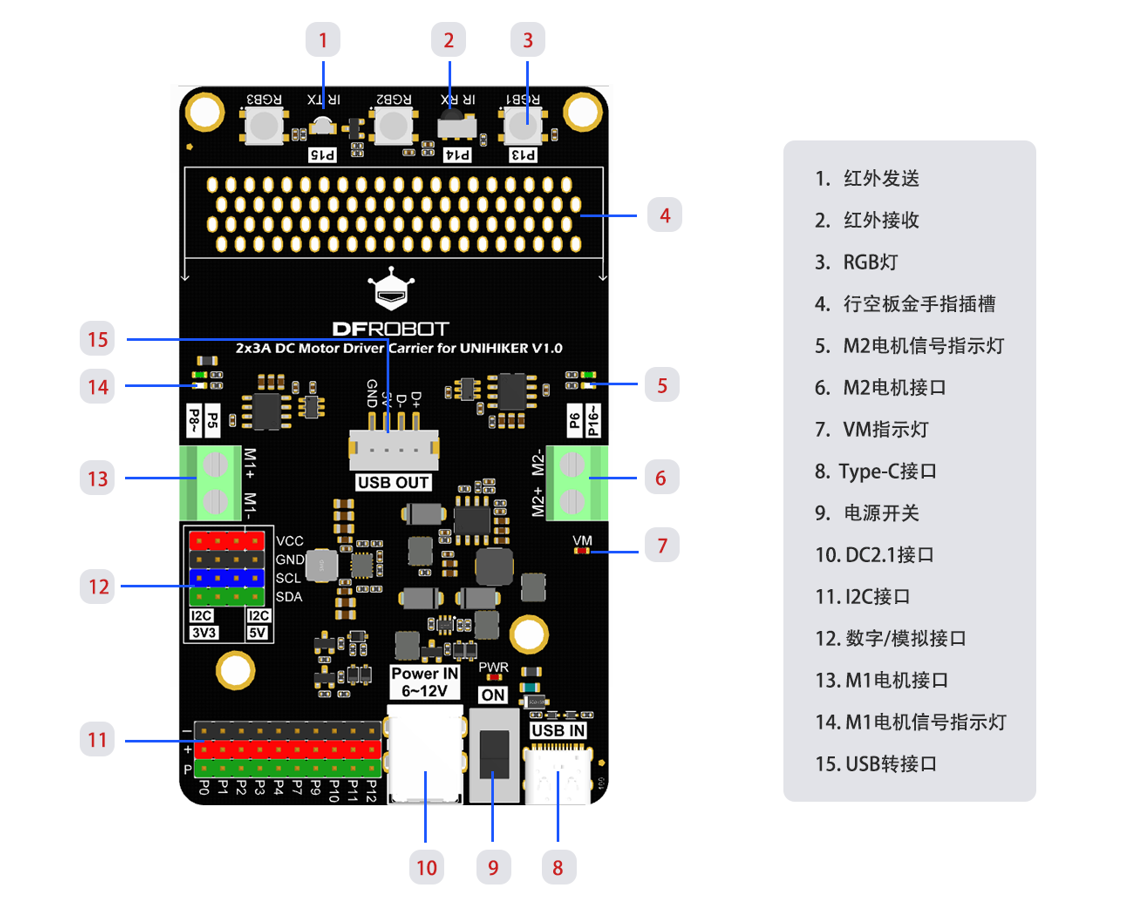
功能说明
细节说明
  • RGB:板载RGB灯为串联的三个WS2812灯,与常规WS2812灯控制方法相同。
  • IR TX:红外发送功能,与常规红外发送模块控制方法相同。
  • IR RX:红外接收功能,与常规红外接收模块控制方法相同。
  • 电机接口:每个电机使用2根信号线控制,一个信号口输出高低电平控制电机转向,另外一个信号口输出pwm控制电机转速。P7控制M1转向,P16控制M1速度,P6控制M2转向,P8控制M2转速。
  • 电机信号指示灯:亮灭指示电机正反转信号状态,灯光亮度可指示控制信号pwm转速状态。
  • VM指示灯:指示电机电源状态,电机电源仅由Power In接口直接提供。
  • I2C:四路I2C接口其中一路电压为5V,用于给Huskylens等耗电量大的设备供电。注意需要VIN口或扩展板Type-C口有单独供电时此接口才能提供5V电压,如果扩展板未单独供电而仅从行空板供电,则此接口不能正常使用。
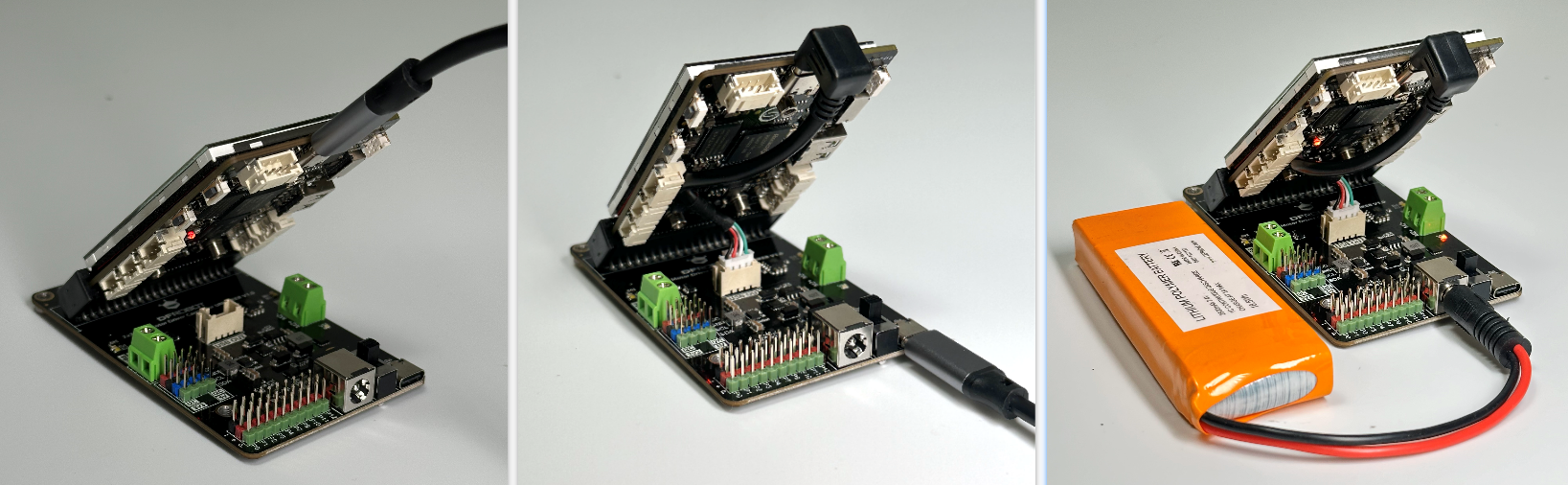
  • USB转接口:通过配套HY2.0转USB转接线,可以将扩展板上的电源及USB信号转接到行空板的Type-C口,实现仅插一路电源即可同时对行空板和扩展板供电及通讯。
  • 供电方式说明:
    • 1-从主板Type-C接口:插电脑USB口,适合日常编程调试使用,扩展板上除电机及5V的I2C无法使用,其他功能可正常使用。
    • 2-从扩展板Type-C接口:输入5V电源,适合日常编程调试使用,扩展板上除电机无法使用,其他功能可正常使用。
    • 3-从扩展板DC2.1接口:输入6-12V电源,可供扩展板上所有模块的供电。配套DC2.1转接头可将DC头转接为接线柱使用。配套USB转接线可将扩展板上电源转接给行空板供电。
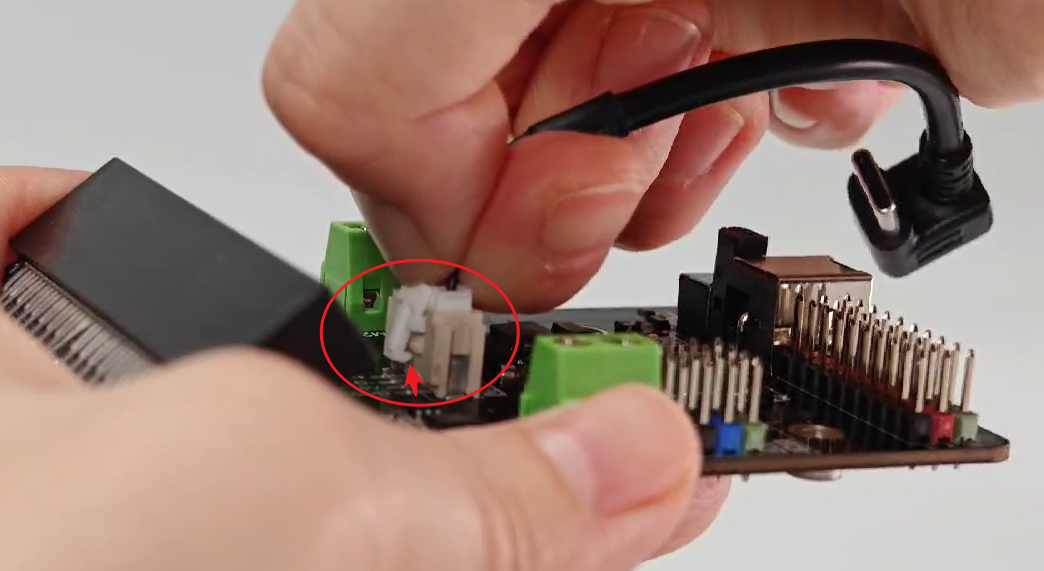
  • USB转接线拔下时注意需要先将卡扣按下翘起,然后拔下线,禁止使用蛮力拉扯接口。
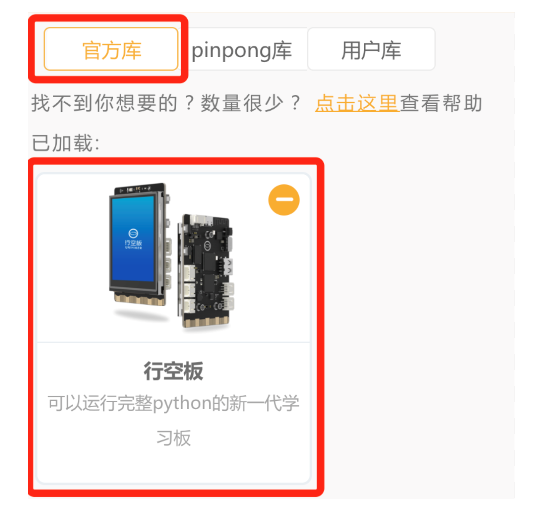
使用教程准备案例一:板载RGB灯的使用
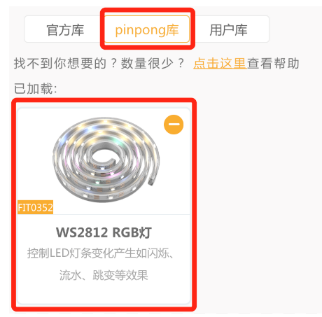
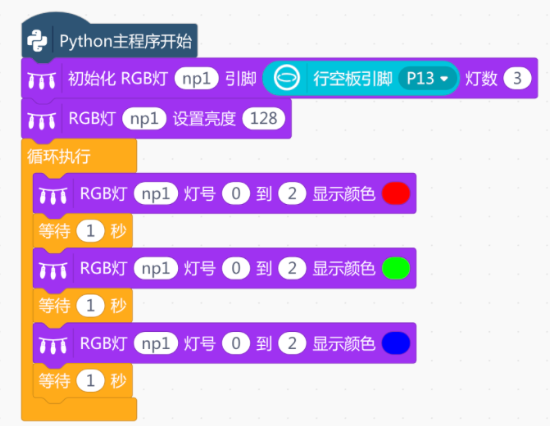
  • 从pinpong库分类中加载灯带扩展,编程如下。
注:其中“行空板引脚(P13)”积木在“行空板”扩展中的“引脚操作”分类下。
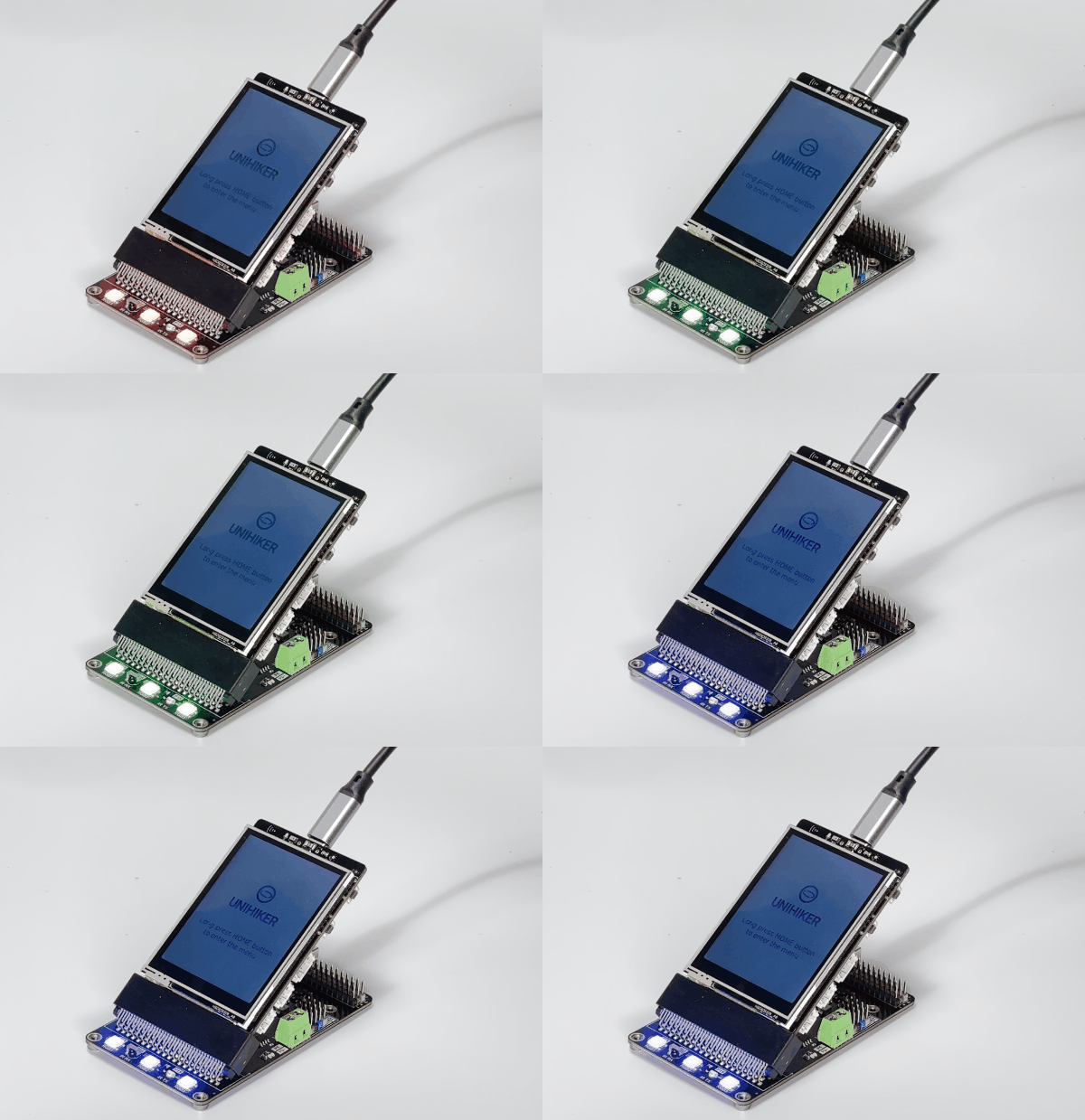
  • 结果:灯光按照间隔一秒的方式以红绿蓝的顺序闪烁。
案例二:板载红外发送/接收的使用
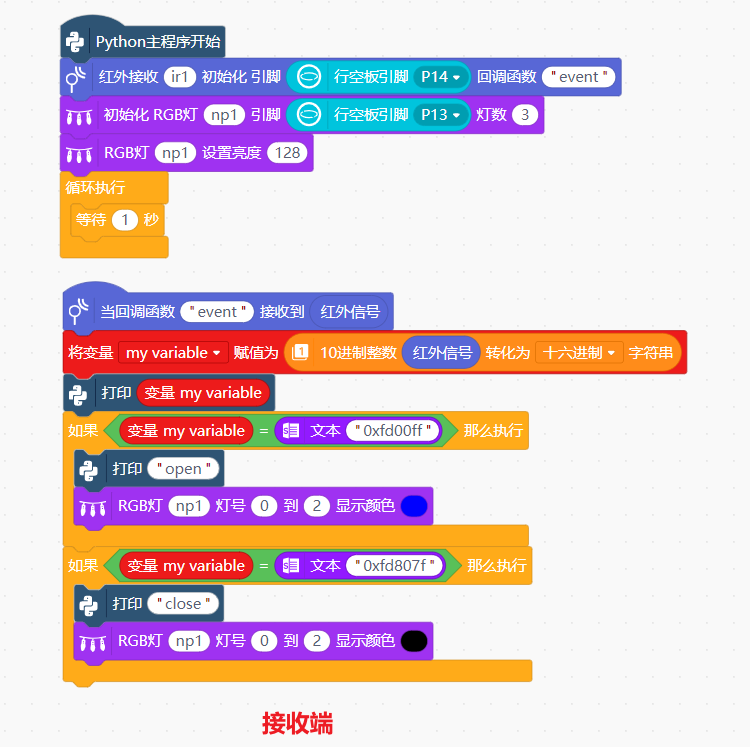
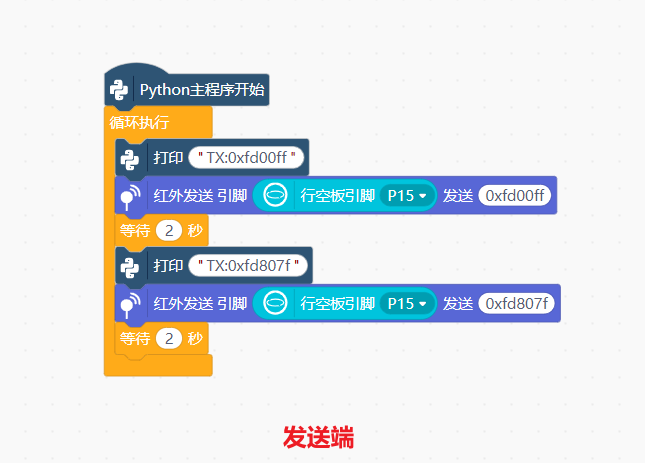
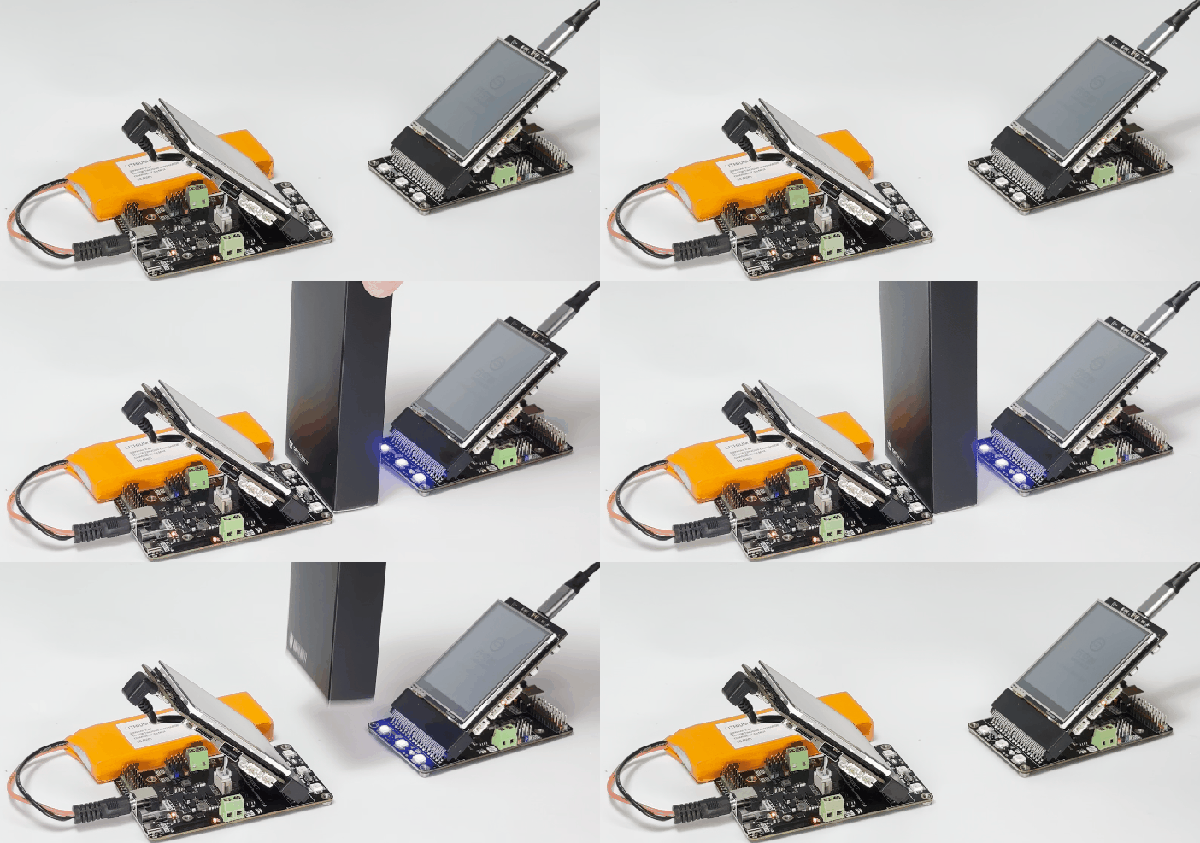
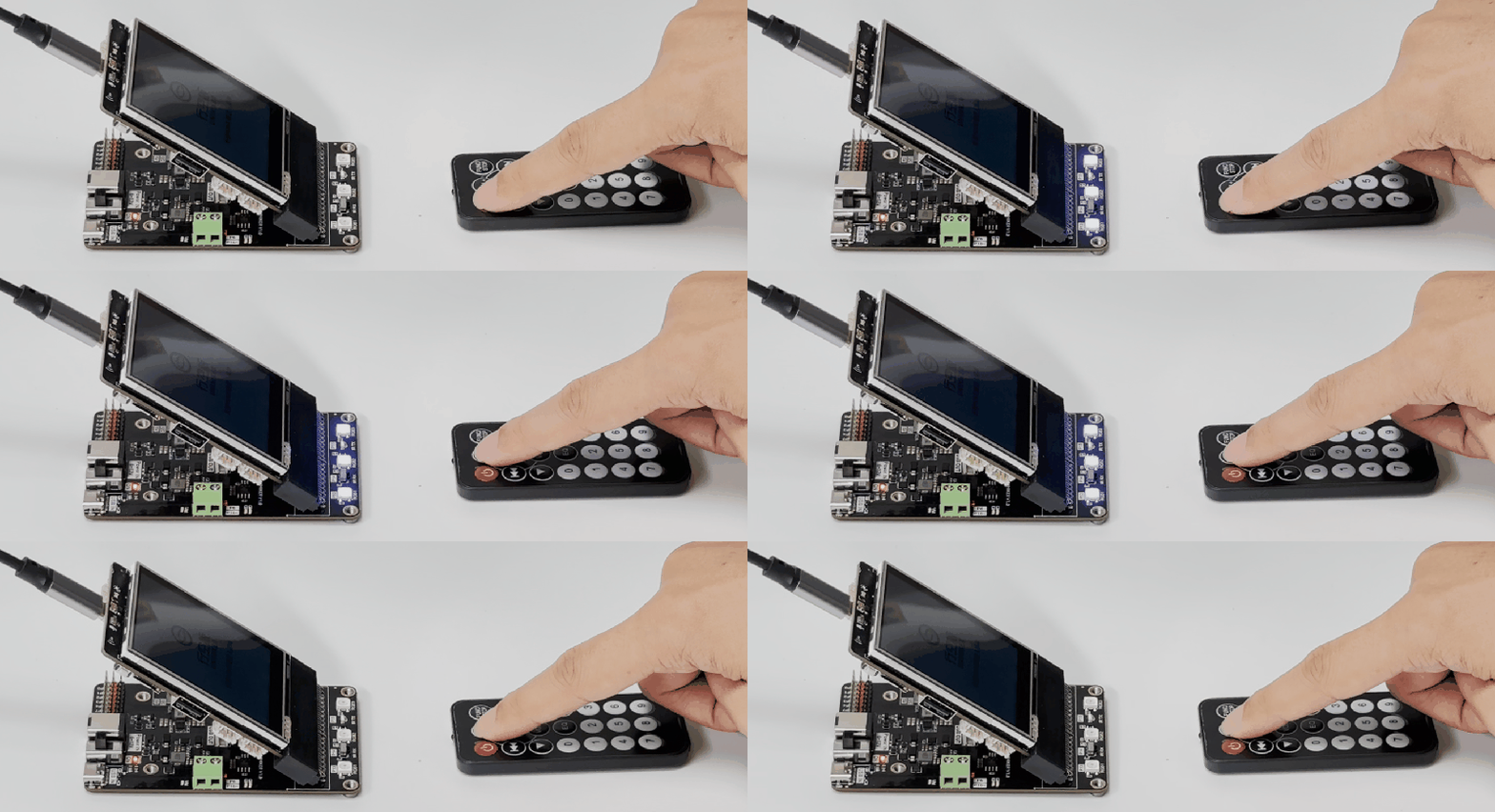
说明:本案例使用2块行空板+2块扩展板,其中1块使用红外发送功能,另外1块使用红外接收和RGB灯功能,实现红外遥控开关灯。
  • 接收端:
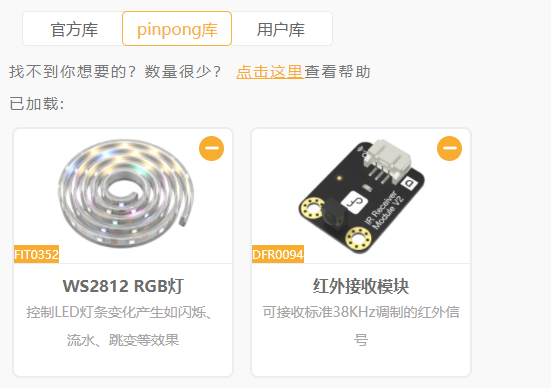
    • 从pinpong库中加载红外接收和RGB灯扩展,编程如下。


  • 发送端:
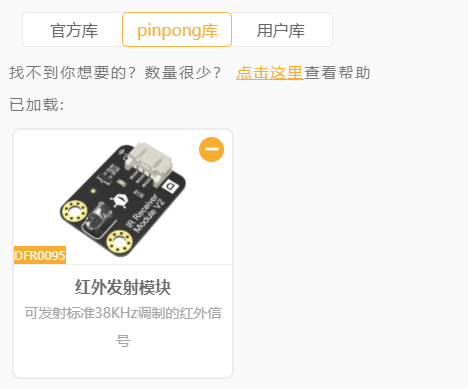
    • 从pinpong库中加载红外发送扩展,编程如下。


  • 结果:使用红外遥控器可以开关RGB灯,使用红外发送板也可以控制RGB灯,红外被遮挡后RGB灯停止。

案例三:板载电机驱动控制
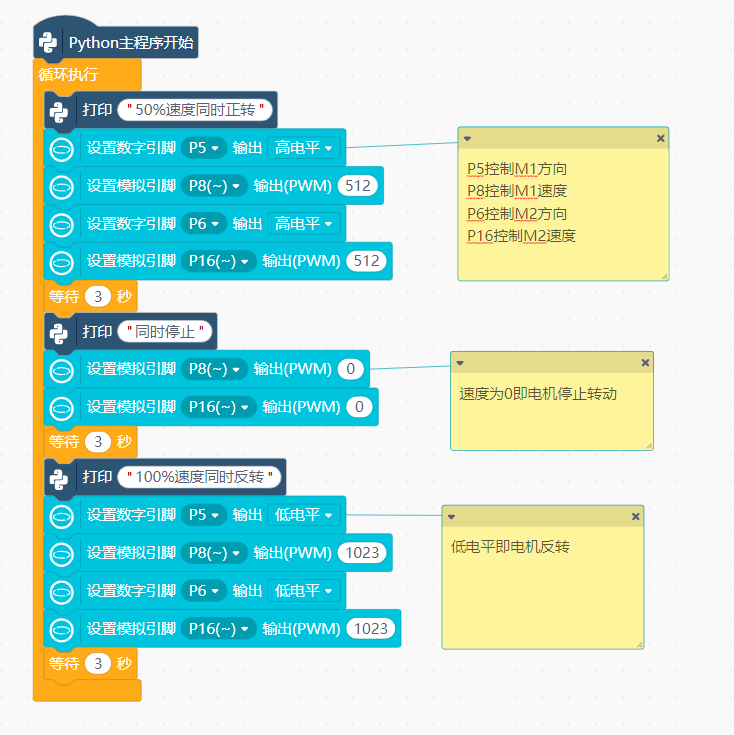
  • 在行空板扩展中找到“引脚操作”部分。
    注:驱动电机时需要从DC口接入6-12V供电,VM灯亮,否则电机不会转动。

  • 结果:双电机同时正转、然后停止、然后反转。

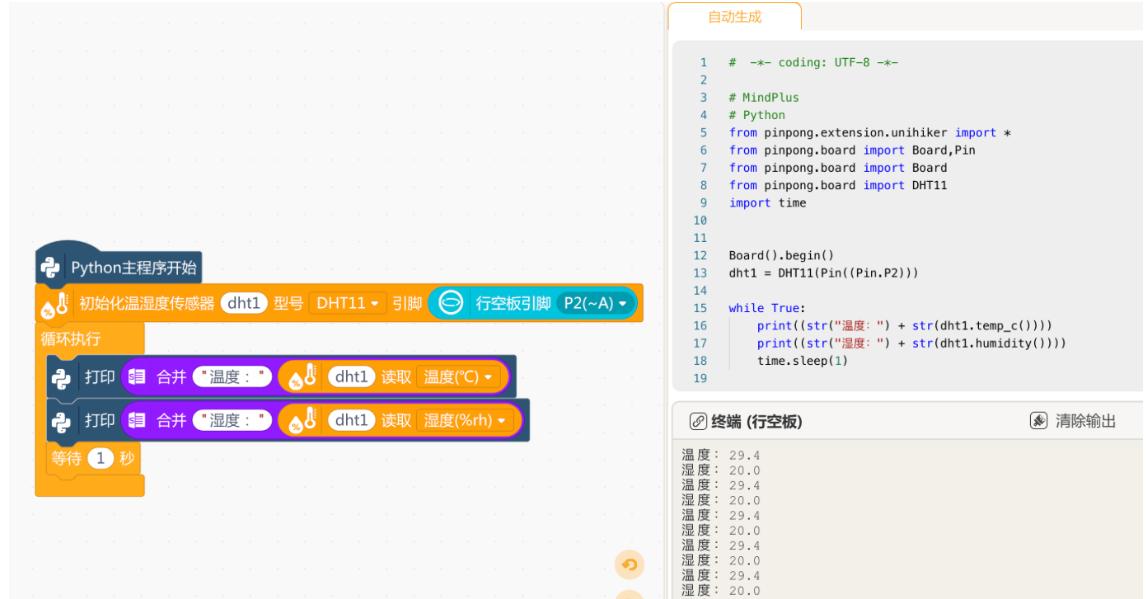
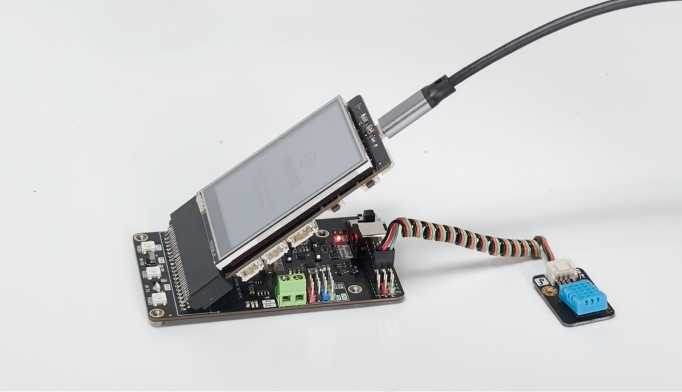
案例四:外接3Pin传感器的使用-DHT11
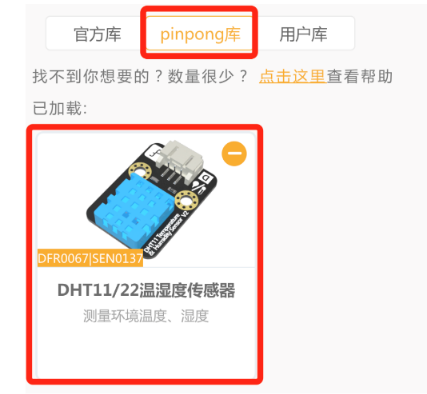
  • 从pinpong库中加载DHT11温湿度传感器扩展,编程如下。

  • 结果:读取DHT11温湿度传感器的温度和湿度数据并在终端打印。
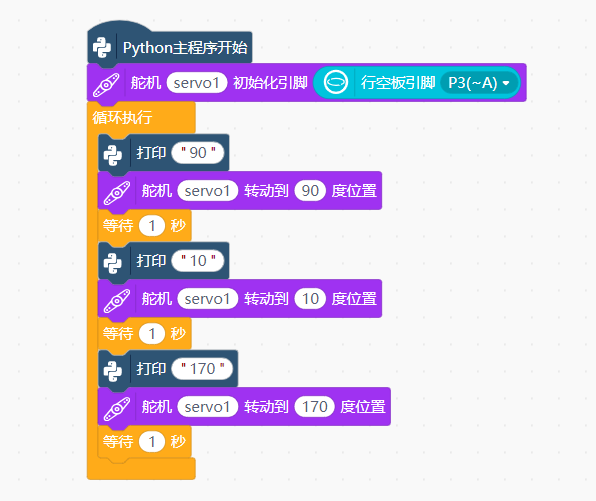
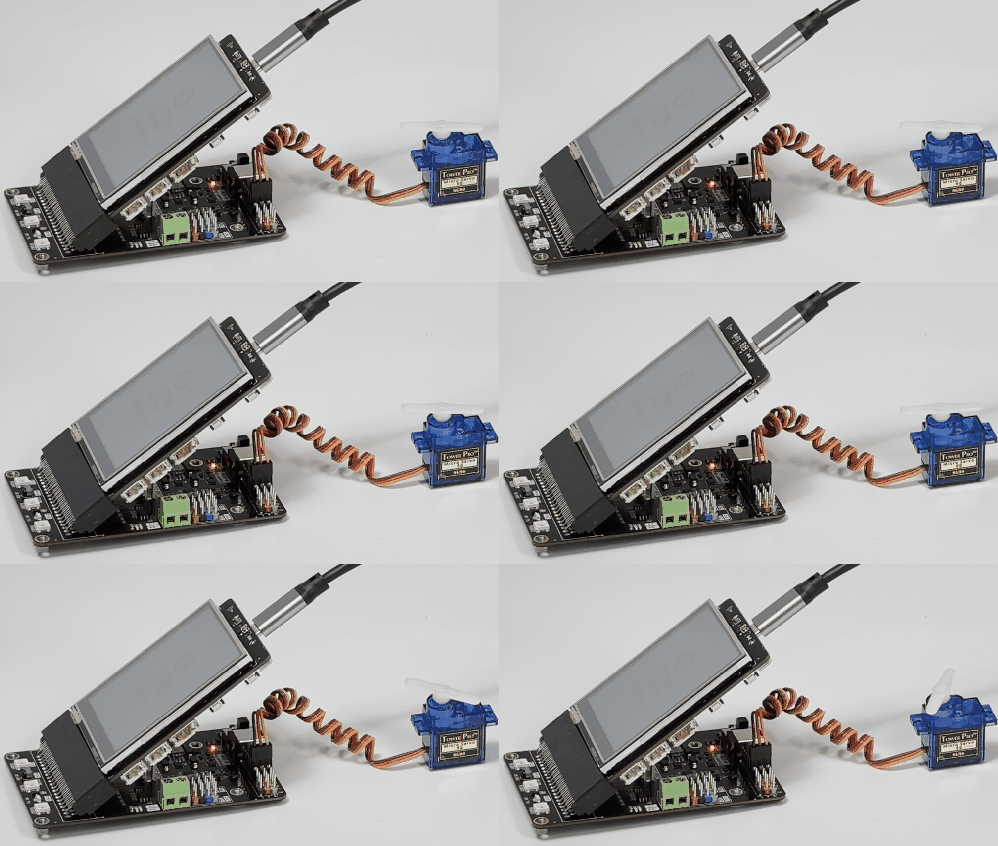
案例五:外接3Pin执行器的使用-舵机
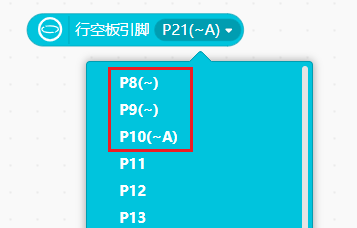
注意:行空板上使用舵机时需要使用支持PWM功能的引脚(引脚下拉中带~的即为支持PWM引脚)。
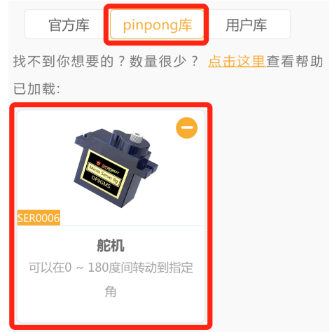
  • 从pinpong库中加载舵机扩展,编程如下。

  • 结果:舵机以一秒间隔的方式在90、10、170之间转动。
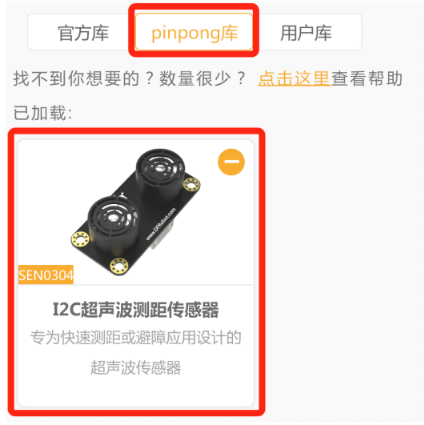
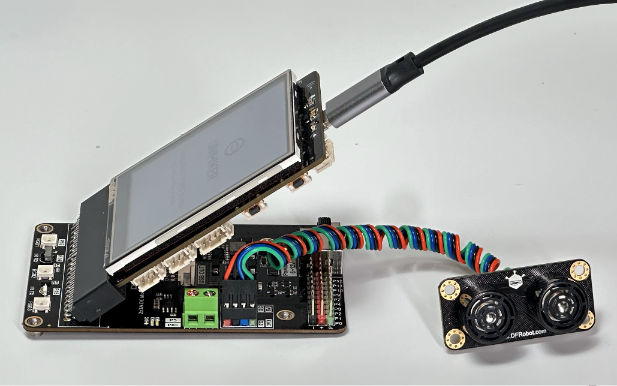
案例六:外接I2C传感器的使用-超声波传感器
注意:扩展板上的4路I2C接口,其中有一路为5V,适合连接功率较大的设备(例如huskylens),但在使用5V这一路I2C时扩展板的Type-C或VIN必须供电。
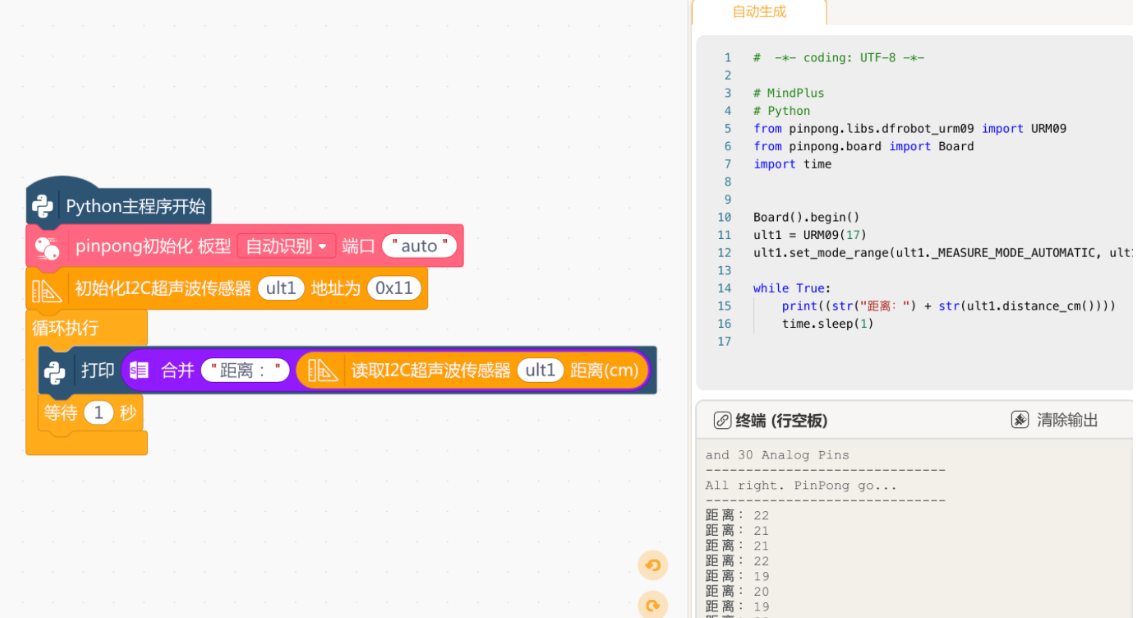
  • 从pinpong库中加载i2c超声波传感器扩展,编程如下。
  • 结果:超声波传感器的距离数据打印在终端中。
更多用法:
更多行空板与硬件的玩法,建议学习行空板官方文档教程:点击跳转
常见问题
Q
直接使用USB线插行空板板载Type-C口,扩展板不进行供电时,扩展板上的功能可以正常使用吗?

A除电机驱动、5V的i2c口外,其他功能可以正常使用
Q
直接使用USB线插行空板板载Type-C口,扩展板不进行供电时,扩展板上5V的i2c接口能正常使用吗?

A扩展板不单独进行供电(Type-C或VIN)的情况下,扩展板上5V的I2C接口只有2.5V,因此连接的模块无法正常工作。
Q
电机为什么不转?

A1、首先检查供电,需要VIN供电,扩展板上的VM指示灯亮起。2、然后检查程序是否存在问题,可以去掉其他程序仅测试电机控制。

回复

使用道具 举报

您需要登录后才可以回帖 登录 | 立即注册

本版积分规则

QQ|手机版|小黑屋|37创客科创中心

GMT+8, 2025-12-10 05:10 , Processed in 0.249740 second(s), 21 queries .

Powered by Discuz! X3.4

Copyright © 2001-2020, Tencent Cloud.

快速回复 返回顶部 返回列表